日本色图片app-日本色淫网-日本色在线观看-日本色中色天堂-日本色资源-日本色综合网-日本涩涩涩涩色色-日本瑟瑟资源-日本少妇Aa-日本少妇A片-
合肥眾云城市配送有限公司
首頁(yè)
企業(yè)簡(jiǎn)介
產(chǎn)品大全
聯(lián)系我們
企業(yè)信息
訪客留言
首頁(yè)
>
產(chǎn)品大全
>
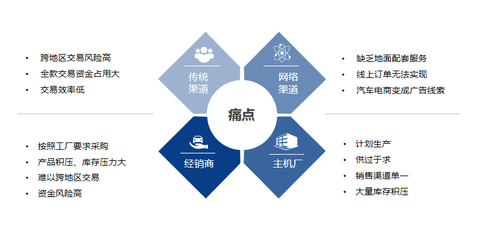
構(gòu)建汽車(chē)生態(tài)圈 深度解析暢游汽車(chē)新零售
構(gòu)建汽車(chē)生態(tài)圈 深度解析暢游汽車(chē)新零售
如若轉(zhuǎn)載,請(qǐng)注明出處:http://www.ayvn.cn/product/22.html
更新時(shí)間:2026-06-17 04:22:18
最新產(chǎn)品
工業(yè)倉(cāng)儲(chǔ)與陳列方案全解析 資料架、倉(cāng)儲(chǔ)貨架與燈飾展柜的整合應(yīng)用
代加工項(xiàng)目
構(gòu)建汽車(chē)生態(tài)圈 深度解析暢游汽車(chē)新零售
專(zhuān)業(yè)倉(cāng)儲(chǔ)服務(wù),助力供應(yīng)鏈高效運(yùn)轉(zhuǎn)——四聯(lián)創(chuàng)業(yè)集團(tuán)股份倉(cāng)儲(chǔ)體系解析
上海云倉(cāng)價(jià)格解析 寶時(shí)云倉(cāng)如何以高性?xún)r(jià)比領(lǐng)跑電商倉(cāng)儲(chǔ)配送服務(wù)
上海倉(cāng)儲(chǔ)外包 多年酒類(lèi)倉(cāng)庫(kù)托管經(jīng)驗(yàn),打造倉(cāng)儲(chǔ)物流配送一體化服務(wù)
電商倉(cāng)儲(chǔ) 高效服務(wù)驅(qū)動(dòng)的供應(yīng)鏈核心
倉(cāng)儲(chǔ)物流公司的倉(cāng)儲(chǔ)服務(wù)詳解
倉(cāng)儲(chǔ)貨物服務(wù)圖標(biāo)設(shè)計(jì) 構(gòu)筑人性化倉(cāng)儲(chǔ)服務(wù)視覺(jué)標(biāo)識(shí)
電商倉(cāng)儲(chǔ)外包給三方倉(cāng)儲(chǔ)的五大核心優(yōu)勢(shì)
主站蜘蛛池模板:
激情婷婷五月基地
|
色中TV日本
|
女同自慰网站
|
福利姬51
|
精品自拍传媒
|
91网站传媒
|
亚洲一区综合
|
欧日高清视频
|
91cn免费视频
|
亚洲人成人网站在
|
狼友视频久久
|
欧美日韩色
|
www黄wcom
|
国产盗摄一区
|
九一视频入口
|
日本妈妈毛茸
|
91视频线上网站
|
91艹B
|
99福利导航网
|
91免费链接
|
美女A片视频
|
香蕉视频下载污
|
免费人成黄页在线
|
www99蜜臀
|
黄色毛片A片
|
伊人成人婷婷
|
91精品豆花
|
亚洲三片
|
黄色A级
|
91视频进入网页
|
天天干免费看
|
含羞草av试看
|
人妖操ts男人
|
久久资源福利站
|
日本老熟女HD
|
黄色免费网站看片
|
伊人成人网视频
|
国产传媒91播放
|
91在线porn
|
国产自拍第五页
|
日本成人导航
|
99热网址
|
A片网站网址
|
老司机wwwav
|
草逼免费视频
|
成人淫无码
|
欧美人妖欧美人妖
|
五月婷婷色网站
|
成人电影黄色亚洲
|
91久久久
|
久草免费福利
|
午夜97
|
午夜成人AV影院
|
国产同事高潮视频
|
玖玖第一页
|
91少女
|
69撸大师
|
韩国av久久
|
人人操熟妇
|
AV色色导航
|
狼友最新福利网站
|
国产区视频在线
|
超碰人人偷
|
97人人搞
|
深夜福利传媒精品
|
亚洲成人一二三
|
香蕉视频偷拍
|
国产110页浮力
|
成人色网AV
|
在线免费AV电话
|
午夜老湿机福利
|
国产自产视频
|
美女天天干
|
不卡伦理AV
|
福利电影导航
|
亚洲乱轮小说网站
|
AV无码偷拍
|
综合另类x
|
91夫妻交换
|
超碰在线资源站
|
美女草逼色天堂
|
女同久久
|
日韩A级电影网
|
大香蕉超碰99
|
欧美h网
|
草莓视频COP
|
九九爱热
|
深夜老司机网站
|
97亚洲中文
|
成人视屏在线
|
四虎新888网名
|
91露脸双飞
|
国产高清免费视频
|
91夜射猫
|
国产三级片视频
|
大香蕉福利导航
|
AV性爱影院
|
成人αⅴ免费
|
日本美女黄色
|
国产黄色第一页
|
AV午夜福利导航
|
韩国无吗AV
|
91视频免费的
|
亚洲AV色片爱豆
|
99碰碰
|
福利社在线观看
|
白洁福利视频
|
亚洲成人网站网址
|
亚州性色
|
91破处视频
|
欧美性爱网络
|
成人免费视频网
|
超碰自拍网站
|
91p最新网址
|
91福利片
|
超碰超碰人人
|
狠狠喽老司机
|
大香蕉A片
|
AV音影
|
91内射视频
|
亚洲超清有码
|
大香蕉A91
|
91社区免费在线
|
三级网站大全
|
东京热淫成人专区
|
97人体视频
|
超碰人人擼
|
亚洲成人小说网址
|
岛国午夜视频
|
伊人黃色毛片
|
国产自牌偷牌第9
|
ass中国熟
|
人妖tsav
|
青青草欧美第一页
|
91官页网
|
国模100p
|
国产三级在线网站
|
91超碰资源站
|
91高清福利
|
AV欧亚风情
|
人人操夜夜爽
|
日韩戍人一级
|
另类专区激情
|
国产看mv人人
|
天堂少女
|
另类图片综合
|
97超碰qv
|
国产肏屄大片
|
黄色福利导航
|
日韩欧美自拍
|
免费熟女av
|
91视频精选
|
成人超碰在线观看
|
无码av影院入口
|
91熟女精品91
|
avav福利网站
|
成人咪咪网
|
午夜福利站
|
91欧日
|
超碰人人自拍
|
91在线图片视频
|
国产欧美日韩爆草
|
深夜无码福利视频
|
久草影音先锋
|
黄色电影黄址
|
伊人久久国产视频
|
国产成人性虐a片
|
色悠综合网
|
91啦中文
|
亚洲日韩资源
|
香蕉视频app污
|
91精品视频网站
|
午夜寂寞影视院
|
福利电影加勒比
|
97操碰
|
男人天堂去干网
|
wwwwwww黄
|
3级片第一页
|
超碰97资源网
|
激情综合影院
|
激情婷婷五月基地
|
俺去也激情五月
|
久久天堂国产情侣
|
日韩人妻无码同性
|
韩国成人A级av
|
91人色网
|
91自慰
|
后入色站
|
超碰刺激人人
|
A片网站入口
|
91黄色仓库
|
97爽片
|
日韩殴美
|
A片影院
|
伊人玖玖视
|
欧美色色六区网址
|
午夜尤物福利
|
日韩AV电影导航
|
日韩精品欧美乱
|
五月天福利网
|
精品不卡网
|
午夜色色吧AV
|
福利地址发布页
|
日韩AV主播福利
|
AAA国产999
|
午夜无码理论
|
国产精诚精品
|
在线看污网站视频
|
欧美日韩色色
|
成人网在线
|
在线看a的网站
|
一区二区av
|
伊人超碰
|
日韩欧美www
|
精品视频在线观看
|
激情久久肏屄视频
|
97夫妻超碰
|
午夜久干视频完整
|
97色干
|
尤物视频电影
|
福利二区
|
91传煤成人
|
91已拍视频
|
99热精品在这里
|
久久伊人精品视频
|
亚洲黄色电影网站
|
大香蕉6
|
91国产视频在线
|
超碰九色91
|
高清无痕无码
|
2026超碰
|
91在线公开视频
|
午夜剧场999
|
超碰大香蕉av
|
免费看的91
|
蜜桃无码网站麻豆
|
国产中文
|
久久爱88热
|
亚洲三级片网
|
A级片导航
|
欧美少妇性交
|
超碰97天天操
|
欧美日韩国
|
草草浮力第一页
|
伊人成人在线
|
一区二区av
|
欧亚性爱
|
老司机精品导航
|
精品91海角一区
|
韩国色图av
|
久久伊人亚洲
|
亚洲乱轮小说网
|
婷婷色图韩国
|
肏屄色网
|
成人午夜福利av
|
亚洲AV黄色网址
|
AⅤ网站
|
91网站熊猫
|
超碰人人超碰A
|
91视频在拍在线
|
福利社体验三分钟
|
性爱成人午夜
|
五月香福利网首頁
|
黄色亚洲网站
|
国产第一页ab
|
亚洲国产二区
|
91探花app
|
香蕉爱视频
|
欧洲午夜精品
|
韩国级AV免费看
|
日本不卡12
|
九一美女视频
|
av日韩无码色色
|
91在线网站
|
亚洲色97
|
五月天狠狠干
|
久久瑟视频
|
日韩黄页网站
|
日本婷婷
|
www色哟哟
|
99热超碰免费
|
久草本成人网
|
操女人逼三级片
|
欧美亚洲日韩激情
|
91国在线视频
|
wwwav在
|
欧美人妖肛交色情
|
午夜无码AV
|
www日本色a
|
91社区网站
|
日韩精品一二三四
|
天天操超碰
|
日本韩国成人
|
少妇网站
|
91在线观
|
俺去也五月天网址
|
丝袜美腿噜噜
|
超碰碰小说97
|
福利专区欧美精品
|
久热草福利导航
|
韩国无码三级
|
日韩熟女专场
|
久久伊人av
|
蜜桃91逼视频
|
国产肏逼
|
白丝学姐在线自慰
|
在线午夜福利
|
www国产com
|
激情小视频91
|
亚洲三级性爱
|
91视频中文字幕
|
91网站在线免费
|
www91激情
|
亚洲趁人
|
亚洲人妻五月婷婷
|
黄色短视频
|
欧洲操逼艺术
|
97午夜伦理
|
97超碰草在线
|
国产AV五码豆花
|
97超碰超碰在线
|
老司机激情网
|
91天堂网
|
黑丝91免费视频
|
超碰97免费
|
足交在线视频
|
尤物jk自慰喷水
|
国产福利综合在线
|
51豆花
|
亚洲卡一
|
精品成人在线
|
欧美变态另类
|
日韩awww新片
|
国产草逼视频网
|
不卡精品久久
|
97操擦
|
91官网国产
|
人妖拳交女
|
欧美黄色桃色
|
AAA淫网
|
国产精品36页
|
超碰人人射
|
日韩群P视频
|
久草黄色网
|
欧美福利视频
|
色色韩日
|
东京色视频
|
九一人人干
|
狼友福利亚洲色情
|
欧美性爱网页
|
午夜欧美性爱
|
熟女黄网一区
|
美女视频91
|
亚洲另类中
|
国产美女在线播放
|
欧美成人A区
|
超碰97免费
|
欧美人妖欧美人妖
|
成人片大香蕉
|
岛国黄色
|
日韩人成精品
|
大香蕉狼天天
|
爱豆传媒映画
|
97人妻人人操
|
wwww日本另
|
国产第113页
|
国产ass
|
精品主播网红主播
|
亚洲五区视频
|
色色五月天激情网
|
老司机日日夜夜
|
超碰在线久
|
国产精品香蕉国产
|
青青草视频人人干
|
伊人久久成人
|
天天色天天操操屄
|
91中文啦视频
|
蜜臀91
|
日韩肏道
|
青青视频久久
|
成人91电影院
|
亚洲老湿机
|
欧美色图91
|
亚洲无码韩国
|
午夜剧场
|
欧美爽爽
|
欧美女主播导航网
|
国产综合另类ts
|
极品美女激情网
|
91日韩
|
日本色站
|
美女性爱AV
|
TS国产网站
|
91视频网站入口
|
成人午夜性剧场
|
韩国色图自拍
|
91国产视频在线
|
狼友福利导航
|
超碰网—福利电影
|
国产a成人
|
日本乱论视频
|
97资源在线视频
|
亚洲无码韩国
|
韩国AV无码
|
www天天精品
|
91免费在线视频
|
日韩色网wy
|
欧美日P
|
国产精品wwww
|
国产黄色成人在线
|
伦理色电影
|
韩国欧美色图
|
91探花偷拍视频
|
www我操欧美
|
日韩超鹏在线
|
欧美色色资源站
|
91成人区
|
色穴穴网
|
人人妻人人插
|
成人五月天色
|
九九福利影院
|
蜜芽91中出
|
久久不射网站
|
狼人伊人
|
超碰爱爱
|
丝袜香蕉论理
|
在线久草网
|
99超碰自拍
|
涩涩av在线
|
欧美太性交
|
天堂福利导航
|
91丝袜视频
|
AV无码午夜激情
|
久久伊人国产
|
97超碰在线人人
|
99微拍福利
|
韩国美女A级片
|
99色色伦
|
日韩字幕在线观看
|
韩国青草福利视频
|
欧美日AB
|
91站视频网
|
欧美中文伦理片
|
97肏屄
|
97超碰影视
|
91日韩成人导航
|
在线国产视频
|
操碰视频韩国
|
超碰人人艹
|
av福利区
|
男人色网
|
草逼电影网站
|
av性福联盟
|
探花熟女
|
久草资源福利站3
|
人人操人乐人
|
豆花最新网站
|
亚州无玛
|
成人永久
|
人妻丝袜20p
|
黑料老司机精品
|
婷婷永久免费
|
AV视颇
|
91路C
|
91大神成人电影
|
91传谋免费
|
国产精品天天干
|
后入jk
|
国产操逼视屏
|
超碰五月
|
蜜桃性爱
|
亚洲巨乳16区
|
午夜在线视频导航
|
欧美孕妇性爱
|
福利微拍在线导航
|
伊人影院色
|
午夜小影视
|
成人自慰网站香蕉
|
国产不卡在线一区
|
超碰av天堂
|
在线资源a
|
国产女人3p
|
午夜香焦剧场
|
国产会所技师高跟
|
少妇磁力
|
网站免费黄
|
欧美人妖
|
精品国产日产欧美
|
狠狠色97欧美
|
91蜜桃特黄A片
|
美女被草
|
www03另类
|
自慰喷涌一线天
|
香蕉导航
|
久久av影院
|
欧美黄色桃色
|
福利视频导航网站
|
黄色片网站大全
|
91社免费
|
丰满的大胸继坶3
|
亚洲伊人1页
|
久草在线午夜剧场
|
福利导航大香蕉
|
青娱乐AV首页
|
足交AV
|
一本色色免费视频
|
AV在线资源导航
|
久久草福利www
|
老湿机视频61试
|
九一茄子
|
91肛交wwww
|
AV片区
|
黄色香蕉视频网站
|
欧日不卡
|
91N网站在线观
|
日韩操逼电影
|
91网在线看
|
三级片在线导航
|
高清乱码毛片入口
|
黄色A片导航
|
91爱国国产精品
|
97超碰伊人
|
人妻91
|
青娱乐福利视频
|
蜜桃操逼91
|
欧美成人2穴网
|
天堂网两性
|
豆花社区视频
|
亚洲精品无码一区
|
午夜剧场伦理片
|
欧美日韩啊V
|
超碰51黑料在线
|
91婷色
|
91在线老司机
|
美女变态网站
|
97超碰性爱
|
欧美伦理片
|
日韩欧美精品撸
|
91tv
|
91快播入口
|
欧洲成人性爱AV
|
午夜插逼网址网站
|
超碰97在线看
|
亚洲老司机网
|
97人妻人人
|
www91爱爱
|
99肏屄网
|
人妖专区
|
91c仔丝袜在线
|
国产传媒精选
|
中文字幕内射
|
日韩成人社区
|
国产第3页
|
91日本
|
九一精品123区
|
日韩无码狼友
|
日韩AA电影
|
五月天影院
|
91宝儿视频
|
做爱91网站
|
亚洲情色图网站
|
97操碰操碰
|
美女被入
|
日韩精品视频
|
日本韩国颜射
|
成人香蕉视频在线
|
日韩专区好吊视频
|
AV剧场
|
www一区
|
蜜桃91视频
|
人妖AV资源网
|
黄色女男
|
韩国三级亚洲综合
|
美女深夜福利91
|
91在线微拍视频
|
无码岛国色情
|
91偷拍字幕视频
|
美女草逼免费
|
伊人资源站
|
日韩性爱网
|
欧美日韩色色
|
91探花在线观
|
俺去也伦理
|
成人自拍论坛
|
欧美国产中文高清
|
美女九一社
|
日韩色站导航
|
婷婷影院伊人
|
人妻精品系列
|
久久草六月
|
91网站秘密入口
|
草逼视频免费看
|
97精品免费
|
五月天伦理
|
欧美色性交
|
超碰99爱
|
激情综合97
|
成人av福利2区
|
91熟妇露脸
|
亚洲成人性生活片
|
AV变态影音
|
麻豆视频在线观看
|
色香焦av网
|
九一av
|
91超在线
|
中文字幕98
|
91豆花网站
|
九一福利导航
|
成人日韩色图
|
草莓视频18岁
|
www夜间生活
|
日本电影a级久久
|
午夜色色Av
|
午夜影视91
|
97超碰免费公开
|
91黄站
|
玖玖资源热
|
东京热成人网A片
|
日韩资源网
|
欧美插B欧美系列
|
日本做爱91视屏
|
午夜性爱影院
|
91c91
|
97综合网站
|
18禁黄站
|
在线成人
|
久久在肏
|
三级伦理在线
|
免费看的91
|
91大神在线
|
黄视频网站
|
91亚色视频
|
avav亚洲
|
97爽片
|
久久精品观看
|
久久草资源网
|
AV午夜资源
|
偷拍网亚洲
|
wwwcn色
|
黄色九一小视频
|
91爱爱在线影院
|
后入丰满少妇
|
午夜福利在线影院
|
超碰成人人妻
|
人人干91
|
91人妻网
|
日本aa成人在线
|
麻豆视频在线播放
|
91色色导航
|
天堂AV导航
|
午夜香蕉成人网站
|
国产福利导航精
|
91福利射视频
|
国产精品爽
|
国产精品女一区
|
亚洲成人电影免费
|
国产网站91
|
青青草好吊
|
国产精品良家
|
国产高清自拍一区
|
自拍视频97
|
91国产白浆高潮
|
九一传媒mv
|
av狼友网站
|
伊人黄色成人
|
国产精品久久不卡
|
香蕉综合免费
|
东方四虎aV
|
岛国视频在线关看
|
91嫂子在线
|
蜜芽久久9com
|
国产32页
|
超碰色狠
|
黑人寄宿日本家庭
|
www日日干
|
97av大香蕉
|
亚洲ts另类
|
97狠狠色先锋
|
成人精品鲁一鲁
|
老湿机撸
|
91停停色网
|
豆花吃瓜网
|
日韩人妻色图
|
天天草网
|
国产区第一页
|
国产精品群交
|
亚洲黄页
|
俺去也激情文学
|
三级午夜伦理
|
成人一级a免费
|
九九热草
|
色中色第一社区
|
久草资源精品在线
|
亚洲AV久久蜜芽
|
97色色综合影院
|
91豆花不卡
|
avav激情
|
AV激情导航
|
性爱C片
|
国产区性爱在线
|
亚洲视频天堂
|
亚洲日韩一二专区
|
日韩毛片网
|
午夜小影院a
|
深夜福利网址
|
91传煤
|
91露脸双飞
|
老司机精品导航
|
老湿浮力院
|
亚洲人与兽
|
日本岛国片
|
久久精品一区
|
黑丝91视频
|
91激情网
|
丰满少妇被日
|
大香蕉久草
|
激情文学影院
|
青青操香蕉
|
韩日操逼无码
|
日韩一级视频
|
国产国产国产自拍
|
伊人大香焦
|
国产视频一二三
|
伊人大香蕉网
|
91观看在线
|
久草老女合集在线
|
成人A站免费观看
|
日韩欲欲网
|
51视频在线观看
|
91系列在线
|
后入白丝美女
|
A级黄色毛片基地
|
黑丝诱惑av
|
香蕉视频偷拍
|
超碰在线香蕉
|
肏屄视频福利
|
男人超碰
|
97人人插
|
午夜福利丝袜人妻
|
黄色超鹏
|
91社区网站
|
日韩色站导航
|
男人超碰
|
91在线免费
|
91白丝美女
|
91狼友基地
|
91剧场
|
欧美成区
|
欧亚色图
|
91黄瓜视频下载
|
婷婷成人淫网
|
天天综合色图
|
TS国产网站
|
午夜久久影视
|
丁香五月花麻豆
|
久久艹视频
|
综合大香蕉伊人
|
人人色97
|
九一免费在线观看
|
91超碰人人艹
|
97超碰免费公开
|
日本中文字幕黄色
|
日本人妻字幕
|
国产噜啊噜
|
东京热av在线
|
91超碰人人艹
|
91黑丝高跟后入
|
国产三级网
|
男人资源
|
97色伦影院
|
影音先锋变太累别
|
超碰亚洲综合网
|
天堂男人av
|
亚洲伊人网香蕉网
|
瑟瑟视频网站
|
在线观看国产成年
|
伪娘ts自慰
|
伊人大香蕉网
|
福利五区
|
在线天堂乱轮网站
|
日韩黄色AV网站
|
91黑丝精品
|
豆花在线视频
|
久久老熟妇
|
俺去也av
|
日韩AV首
|
另类综合专区婷婷
|
影音先锋偷情福利
|
午夜理论影院
|
AV成人大黄色
|
91麻豆高清视频
|
四虎网址久久
|
欧美在线视频aa
|
97色网
|
传媒在线观看
|
欧美日韩成人网站
|
亚洲涩涩爱
|
日韩性欧美
|
大香蕉依然在线
|
影音先锋丝袜美腿
|
国偷传媒
|
深夜啪啪网址
|
欧美性爱V
|
91精品国产丝袜
|
午夜香蕉av影院
|
欧美色色综合图片
|
国产免费情爱视频
|
欧美涩涩导航
|
91美女艹逼网站
|
性爱网五月天
|
97国产se
|
91爱爱王
|
老湿福利社91
|
国产丝袜性爱
|
av岛国网站
|
超碰在线精品
|
国产人妖群交
|
欧美日韩黑料
|
狼人AV最新
|
久热久热
|
91熟女露脸专区
|
性爱C片
|
99爱操
|
日韩专区视频
|
黄色网入口站91
|
韩国三级日逼AV
|
大香蕉久久草
|
91精品色
|
狠狠操网址
|
肏逼片久久99
|
欧美第一页
|
肏屄精品大全
|
美女91www
|
日韩插插插色
|
黑人黄色aA片
|
久久草资源站
|
欧美午夜成人色片
|
超碰九7
|
日韩V视频
|
极品美女在线观看
|
久久福利精品
|
91传媒学生妹
|
俺去也激情四射
|
熟女露脸视频9色
|
91豆花在线看
|
久久第32页
|
97超碰成人网站
|
综合久久
|
豆花在线免费社区
|
97視频
|
久热精品在线
|
91在线深夜
|
av瑟瑟
|
91cn视频
|
日本黄色永久视频
|
大香蕉依然在线
|
超碰男人天堂AV
|
九一福利区
|
综合国产成人在线
|
草逼福利视频导航
|
www91做爱
|
在线A片网站
|
国产精品撸色网
|
91少妇喷水视频
|
91免费精彩视频
|
91后入视频
|
91超碰天堂
|
日本黄碟视频直播
|
欧美精品13
|
wwwav五月
|
狼友秘密入口
|
传媒精品
|
国产99页
|
91国产系列
|
日本中文字幕影片
|
成人的性生注
|
国产91小视频
|
人人肏逼
|
九一一区二区
|
91色色
|
人人爱操
|
超碰97自慰
|
AV男天堂
|
国产97色
|
WWW浮力COM
|
欧美激情论坛
|
亚洲天堂2025
|
国产视频h
|
欧洲综合色图
|
成人Aⅴ视频
|
久久瑟色
|
九九福利视频导航
|
男人天堂资源网
|
亚洲老司机网
|
亚洲最大天堂观看
|
变态另类9
|
欧美日韩交配网
|
黄网站大全免费
|
女同另类
|
91尤物网址
|
色色五月婷婷天
|
超碰青青98
|
日本人妖五区
|
91大神成人电影
|
免费mv观看入口
|
91免费看片神器
|
大香蕉伊综
|
91理论视频
|
综合熟女午夜精品
|
97在线视频鸥洲
|
av激情片
|
老湿机无码
|
亚洲网站黄
|
91色色欧美日韩
|
深夜91
|
国产日韩欧美成人
|
51国产自拍视频
|
青青草欧美在线
|
97午夜福利影院
|
日韩肏逼片网站
|
福利网址导航在线
|
99视频热
|
日韩无码狼友
|
91深夜视频
|
男人影院女人影院
|
久久青青肏
|
亚洲欧美日韩另类
|
午夜褔利AV网
|
97国产在线视频
|
欧午夜影院
|
豆花成人在线网址
|
黄色天天干
|
国产精品九九
|
久草成人网
|
国产伪娘在线
|
青青草精品视频
|
青青青草国产
|
久久性欲网
|
国产搡女人高潮
|
黄色91app
|
亚洲欧美都市激情
|
91传媒视频网站
|
AV线上成人在线
|
青娱乐91精品
|
www超碰在线
|
av涩涩
|
欧美性爱专区
|
69人人
|
婷婷天天日
|
最新91在线视频
|
久草视频在线毛片
|
午夜狼友福利
|
91人人爱
|
激情妞妞色
|
av午夜影院
|
亚洲黄色在线看
|
男人的天堂a爽
|
av盛宴国产
|
午夜福利2
|
91人体
|
日本韩国逼视频
|
91精品国产孕妇
|
久久草久久爽
|
91熟女精品91
|
日本人妻毛片
|
国产32页
|
AV韩日性爱
|
91网络在线看
|
超碰操久
|
韩国AA片
|
日韩美淫社
|
成人网在线
|
丁香六月操
|
AV午夜看看
|
亚洲无码电源
|
青青草国产播放
|
大香蕉57
|
亚洲操片免费看
|
男女上床视频
|
91第一视频
|
国产性爱大片
|
极品白丝
|
97亚洲中文字幕
|
欧美日韩簧片
|
91午夜在
|
美女爱爱东莞
|
欧洲精品伦
|
人人肏屄人人
|
日韩无码三级
|
AV在线不卡播放
|
国家肏主播
|
狼友激情网
|
豆花在线
|
无码av网址
|
日韩色情激情
|
91黑丝免费
|
超碰超碰
|
www草莓
|
伊人98在线
|
99超碰碰
|
91黄色网入口一
|
国产A∨
|
日韩欧美中
|
含羞草传媒成人
|
91fuli在线
|
ts伪娘自慰
|
香蕉视频黄下载
|
国语对白高清露脸
|
抖阴免费版撸啊撸
|
久草福利
|
国产极品少
|
足交丝袜在线视频
|
国产AA视频
|
黑丝喷浆
|
麻豆一二三区A
|
日韩操操网
|
福利视频导航网址
|
91破处免费
|
91熟女爱爱
|
日韩成人论坛
|
日本少妇天堂
|
影音AV在线资源
|
国内激情
|
91传媒视频
|
亚洲另类小说网
|
无码www
|
黄色小视频APP
|
成人网在线播放
|
天天透伊人
|
伊人大香蕉AV网
|
久久一次艹
|
伊人婷婷麻豆
|
午夜天堂91视频
|
日日干天天日
|
99热这
|
抖阴在线看
|
五月婷六月花
|
欧美三级导航
|
欧美女同网站
|
91干逼网
|
av男女激情
|
超碰人人爱人人做
|
wwwav麻豆网
|
久久岛国电影
|
日韩黄色AV网站
|
午夜少妇秀场Av
|
草草婷婷香蕉
|
久久草草热国产
|
91综合日韩蜜桃
|
91影院在线
|
黄页嫩草
|
AV豆花官网
|
色网在线观看
|
欧洲成人ab
|
国产老湿中文字幕
|
91传媒性爱视频
|
成人A级视频
|
日韩日逼网站
|
亚洲资源社区
|
香蕉视频
|
韩国av无码观看
|
色午月视频
|
韩国无码专区
|
亚洲激情小说网
|
美女被操蜜桃91
|
超碰97狠狠肏
|
97色色影院
|
久久av社区
|
老湿机x私人69
|
91AV欧美
|
亚洲春色综合另类
|
污视频下载网站
|
久久亚洲素人
|
国产影院
|
国产成人午夜福利
|
人妖ts网址
|
欧美色色资源站
|
亚洲丝袜色图
|
亚洲97在线
|
在线91网
|
91操黑丝
|
日韩ac
|
日韩AV免费
|
黄色图片
|
欧美中字中文字幕
|
韩国二三四区
|
青青草tp
|
久草涩色色
|
久久av资源
|
国产不卡电影
|
另类AV首页
|
豆花在线
|
日本a黄在线观看
|
欧美卡久久
|
人人摸97视频
|
性爱xx网
|
国产一区二
|
欧美色中色影视
|
国产写真在线视频
|
97超碰天天干
|
久草福利视频导航
|
2026av在线
|
91免费高清视频
|
国产盗摄1区
|
91素人网
|
成人性交
|
欧美肏屄小视频
|
伊人影院伊思7
|
欧美第一页
|
韩国美女自慰
|
国产3p网
|
久草精品在线
|
成人无码不卡网址
|
国产久超碰
|
亚洲成人电影院
|
麻豆视频在线播放
|
变态另类9
|
免费抖阴在线
|
精品视频91
|
日韩欧美sss
|
日韩超鹏在线
|
激情五月综合网
|
91午夜在
|
91撸社区
|
日本丰满少妇
|
超碰美女在线
|
精品国产伦区全集
|
在线观看成人网站
|
另类图片亚洲色图
|
国产精品乱子伦
|
在线天堂乱轮网站
|
抖阴福利视频
|
亚洲另类春色小说
|
欧美性爱另类
|
午夜成人影片
|
大香蕉狼友网
|
a片含羞草
|
精品导航
|
一区二区国产视频
|
免费三级网
|
亚洲拍拍
|
久草福利在线
|
午夜免费福利院
|
日韩图色
|
亚洲国产日韩系列
|
欧美理论片
|
深夜无码福利视频
|
熟女风骚福利导航
|
麻豆传媒xxx
|
国内最新肏屄精品
|
色先锋av电影
|
肏屄ab
|
黄色电影黄址
|
九一在線觀看
|
91性爱视频
|
青娱乐首页91
|
欧美日韩肏屄
|
日本熟妇色视频
|
九一福利网
|
午夜吃瓜
|
九一入口
|
久久国内精品
|
变态另类在线观看
|
香蕉伊人网
|
国产射精视频
|
日韩激情导航
|
91的美女视频
|
AV伊人影院
|
91次元网页登录
|
尤物网站91
|
亚洲无码卡1
|
91网站观看
|
伊人五月天婷婷
|
丝袜AV五月天堂
|
九一色秀直播
|
成人网站黑丝
|
97人人搞
|
91猫先生视频
|
91视频首页蝌蚪
|
久久性爱一区二区
|
欧美性戟
|
国产91丝袜视频
|
91视频网页
|
97超碰在线公开
|
91视频免费入口
|
欧美18区
|
欧美无砖砖区免费
|
超碰97在线播放
|
日本槽逼草莓视频
|
日韩三级欧美三级
|
AV资源站AV
|
成人无码超碰
|
2026成人网站
|
三级三级久久香港
|
午夜福利尤物
|
欧美很很日比
|
伊人肏屄网
|
无码欧美另类
|
91啦在线
|
微拍国产91
|
超碰操操日
|
日本人妻丝袜
|
久久深夜福利
|
波多野快播
|
91夜射猫
|
欧美资源站
|
男人天堂网91v
|
老湿机午夜网
|
国产区五五区
|
99大香蕉五月天
|
加勒比色综合
|
欧美另类第一区
|
激情深爱网AV
|
老湿福利舍
|
男人超碰
|
日本a在线观看
|
精品久久91
|
国产9视频
|
欧美∨a在线
|
精品玖玖
|
亚洲瑟瑟瑟
|
影音先锋白嫩丰腴
|
人妻草草草草
|
avtt五月婷婷
|
久久潮久久添
|
后入美女的网站
|
午夜伦理电影
|
午夜香焦剧场
|
岛国VA
|
97成人资源总站
|
99碰碰
|
99TV污黄
|
激情另类AV
|
成人淫移在线观看
|
欧美在线操
|
玖草资源网站
|
韩国无码精品
|
久久精品传媒视频
|
深夜浮力视频
|
91在线免费视频
|
污视频在线下载
|
久草福利资源网
|
99国精品品
|
亚洲l色图
|
亚洲黄色黄色网址
|
欧美在线视频aa
|
综合成人性爱日韩
|
后入黑丝美女老师
|
丁香五月花婷婷
|
91免费网站
|
91网战
|
五月花激情网
|
青娱乐最新官网
|
美女91视频网站
|
国产AV线上
|
91入口不用下
|
国内艹艹
|
91jiuyi
|
国产探花91
|
大香蕉大香蕉AⅤ
|
超碰九7
|
五月花婷婷
|
91新人福利
|
午夜剧场三级毛片
|
人碰人操人碰
|
老湿机69福利社
|
欧美在线成人AB
|
男女床上无遮挡
|
超碰97在线看
|
玖玖9热在线
|
四区五区福利导航
|
国产欧美日韩另类
|
欧美亚成人网
|
日日夜夜激情色区
|
AV一区二区AV
|
俺去啦最新网站
|
久久蜜芽影视
|
99福利导航
|
白丝后入屁内射
|
91看片成人版
|
午夜剧院爽爽
|
日屄欧美日屄
|
免费三级毛片
|
久久精品福利导航
|
51社区精品视频
|
超碰91干干
|
性综合网
|
欧美性爱tv
|
玖玖玖女同快播
|
国厂黄色
|
午夜剧场黄色
|
东京热综合网
|
欧美日韩123
|
久草久久国产
|
天天干人人操
|
微拍啪啪啪
|
精品久久噜噜噜噜
|
久草电影网
|
九一精品热
|
变态另类人妖综
|
后入少妇一线天
|
国产视频在线观看
|
国产插穴
|
国产亚洲一区3t
|
成人网视频
|
91色色欧美日韩
|
欧美成www
|
亚洲阿b天堂
|
精品不卡网
|
国产成人精
|
91九色熟女p
|
欧美人兽影院
|
国产盗摄1区
|
天天色情网
|
黄色成人论坛
|
东方四虎影院
|
老湿机x私人69
|
国产aa麻豆
|
91超碰在线五月
|
无码不卡亚州
|
Aⅴ网站
|
伊人Av大香蕉
|
中文字幕日韩色
|
视频福利在线看
|
色屋国产
|
日本熟女另类
|
五月综合淫淫网
|
AV熟女闻
|
久热精品8
|
欧美国产视频
|
91黄站
|
久久伊人一品道
|
99精品66
|
97青娱乐大香蕉
|
国产ts伪娘在线
|
日本一本免费观看
|
婷婷尤物超碰
|
伊人久久婷婷
|
久草精品国产系列
|
伊人五月大香蕉
|
97超碰在线免费
|
亚洲欧美另类性爱
|
91豆花导航
|
精品99在线视频
|
欧美恋足福利
|
变态另类区
|
午夜l司机剧场
|
91在线免费
|
欧美波霸OL
|
豆花视频精品付费
|
超碰97天天操
|
欧美国产日韩一二
|
日韩精彩视频
|
91夫妻论坛视频
|
九一网页版
|
国产91福利
|
91视频免费
|
日本在线A√
|
少妇精品9
|
天天超碰人妻
|
四虎av在线网址
|
欧美美女BB
|
日韩精彩视频
|
男人社区天堂
|
亚州三级在线网站
|
久久国产东北淫好
|
91大神
|
亚洲黄色黄色网址
|
av91福利
|
人妖伪娘在线
|
人妻视频网站91
|
日韩一级棒
|
avav激情主播
|
91小视频
|
福利AV在线电影
|
成人网片
|
肏逼导航
|
91交配
|
久久八七偷拍伦理
|
AV无码偷拍
|
日韩午夜福利
|
91初夜
|
超碰自慰
|
超碰免费在线观看
|
51偷拍视频
|
91N污
|
偷拍白拍青青草
|
狼人AV最新
|
日日爱影院
|
欧美野外性V
|
超碰97免费
|
av性爱片
|
ABav手机在线
|
狠狠撸123
|
浮力草草影院网址
|
婷婷五月天AV
|
91网站免費观看
|
麻豆一区二区
|
女同久久
|
超碰照片97导航
|
国产精诚精品
|
肏屄福利院
|
97视频日韩三级
|
九九一AV
|
日本AV网站
|
在线电影AV天堂
|
国产不卡啪啪啪
|
国产理论在线观看
|
九一在線觀看
|
日韩激情文学
|
亚洲久草首页
|
老司机你懂得网站
|
操逼资源网
|
豆花肏肏视频
|
91精品丝袜高跟
|
97er人人操
|
天堂少女
|
青草视频网站
|
欧美性爱亚州影院
|
尤物成人在线视频
|
人妖麻豆视频
|
AV另类TS
|
国产精品偷综合
|
日韩一页
|
韩日AV补卡
|
丝袜啪啪啪
|
午夜在线视频导航
|
91在线超
|
超碰99大香蕉
|
久久伊人网站
|
91看频
|
91网址导航
|
美女同性色色
|
欧洲传媒AV网
|
91免费网站观看
|
国产精品传媒导航
|
白洁福利视频
|
午夜97
|
欧美综合色图91
|
超碰午夜
|
美女扣屄内射
|
海角综合福利导航
|
无码午夜影院
|
美女操鸡
|
成人久久免费的
|
免费在线观看污
|
美女91视频网站
|
久久综合伊人无码
|
日韩H网址
|
91人妻操
|
欧洲韩日av电影
|
久久97视屏
|
欧美性免一区
|
少妇性福网
|
青草社区99
|
国产精品片
|
成人性大香蕉午夜
|
三级伦理在线
|
国内自拍AV
|
国肏精品
|
www精品九一
|
欧美老妇
|
久久综合国产精品
|
91入口不用下
|
中文丰满人妻
|
黑丝福利导航
|
欧美精品网
|
午夜福利AV网站
|
五月香蕉网
|
91视频最新网址
|
天堂资源在线
|
91黑丝高跟
|
欧美免费bb
|
日韩伦理在线
|
美女喷水网址
|
亚洲超碰自拍
|
欧美青青草网
|
韩日123区
|
黄色短片免费
|
九九国产精品99
|
国产最新区久久
|
欧美日韩国
|
av性爱在线播放
|
欧美日韩高清无码
|
日本草逼
|
91网站入口免费
|
超碰人妻人人操
|
91凹在线视频
|
国产福利久久
|
日韩福利网站
|
美女很黄免费
|
日韩精品在线电影
|
91超碰资源总站
|
变态另类影音
|
美女的bb
|
超碰在桃
|
国精品久久
|
AV线上成人在线
|
欧美日韩国
|
91青草视频网
|
超碰狠狠草
|
国产女人3p
|
日韩操操网
|
狠狠草夜夜撸
|
日韩AV电影色图
|
97青娱
|
A片人妖
|
亚洲另类文学
|
www91色天堂
|
91后入视频
|
欧美阿片在线观看
|
91偷拍在线
|
www97色
|
亚洲色图五月天
|
av影院首页
|
午夜激情福利AV
|
91在线免费播放
|
久久国产媒体
|
99大香蕉久久
|
国产浮力麻豆影院
|
91在线网站
|
人妖谢精视频
|
最新色片
|
97色插
|
在线观看成人网站
|
日韩无码av网站
|
超碰熟女人人
|
美女色色视频
|
豆花视频导航
|
福利社午夜
|
青娱乐日夜操
|
欧美激eyy
|
丝袜脚网址
|
超碰人人9
|
91色惰网
|
91资源共享总站
|
A片视屏
|
色色撸大妈
|
1024微拍
|
久久性爱
|
国产极品视频久久
|
丁香五月花婷婷
|
激情婷婷五月基地
|
国产三级网站精品
|
91吃瓜黑社
|
国产精品
|
人妖先锋影音
|
久久丁香五月综合
|
网站免费黄
|
欧美第一页www
|
欧美射精品
|
人妻tv
|
大香蕉综合久久
|
福利社之免费区
|
先锋影音91AV
|
伊人成年网
|
大香蕉易淫网
|
福利视频欧美
|
久久精品黄色
|
AV导航福利
|
欧美日逼网
|
超碰人人色
|
日本熟女自慰
|
免费三级美女电影
|
午夜电影激情18
|
日韩专区第一页
|
丁香五月在线综合
|
青青超碰
|
香蕉视频18
|
97超碰碰碰
|
香蕉视频网
|
日本黄色A级大片
|
日韩一本道综合
|
99插逼王
|
亚洲天堂官方网站
|
91熟女视领
|
AV天堂老司机
|
日本免费视频
|
成人网站入口
|
91大神磁力
|
午夜福利色片
|
aⅴ五月亭
|
欧美三级专区
|
成人高清日色
|
东京热久久AV
|
九一美女肏屄
|
91美女网站
|
影音先锋麻豆
|
91资原总站
|
日韩撸视频
|
91社区导航
|
天美mv二三入口
|
WWW浮力COM
|
浮力草草影院网址
|
人人妻人人搞人人
|
女同肛交动漫
|
91成人tv
|
浮力草草视频
|
91视频18网站
|
欧美美女内射
|
91豆花成人片
|
亚洲色淫网
|
浮力影院草草
|
欧美H版
|
欧美涩涩导航
|
人摸人人超碰日本
|
日韩色区
|
成人网在线
|
成人性爱网址导航
|
a片导行
|
伊人撸久久
|
久草香蕉福利
|
香蕉网站在线观看
|
欧美三级片导航
|
国产1页
|
日本黄色网
|
大香蕉伊人干
|
黄色91大片
|
影音先锋操逼网
|
精品亚洲成人传媒
|
97色色1
|
超碰青青操
|
AV综合影院
|
超碰91操人人
|
极品色五月天
|
91伊人超碰
|
岛国福利导航
|
欧美黄色网络
|
岛国黄色在线
|
av变态另类影院
|
91美女视频
|
在线ar黄
|
国产精品爽
|
91视频9999
|
丰满少妇被日
|
国产精品午夜麻烦
|
老湿福利社
|
欧洲精品永久入口
|
超碰自拍人人
|